在开始任何操作前,我们需要像医生问诊一样,精准定位问题所在。这一步至关重要,因为它决定了后续所有努力的方向。
核心工具:任务管理器 (Ctrl + Shift + Esc)
观察“性能”标签:分别查看 CPU、内存、磁盘 的实时占用曲线。
磁盘 占用长期100%? → 你的瓶颈在硬盘(HDD),或是有程序在疯狂读写。
内存 占用长期超过85%? → 物理内存不足,系统正在频繁使用硬盘做“虚拟内存”,导致卡顿。
CPU 偶尔飙升至100%? → 可能是某个程序异常,或是中了病毒。
分析“进程”标签:点击表头按占用率排序,找出那个“罪魁祸首”。是系统更新的 svchost.exe,还是某个你不认识的软件?
💡 专家提示:不要只看百分比,要看趋势。一个偶尔占用高的进程是正常的,但一个持续高占用的进程就是优化的目标。
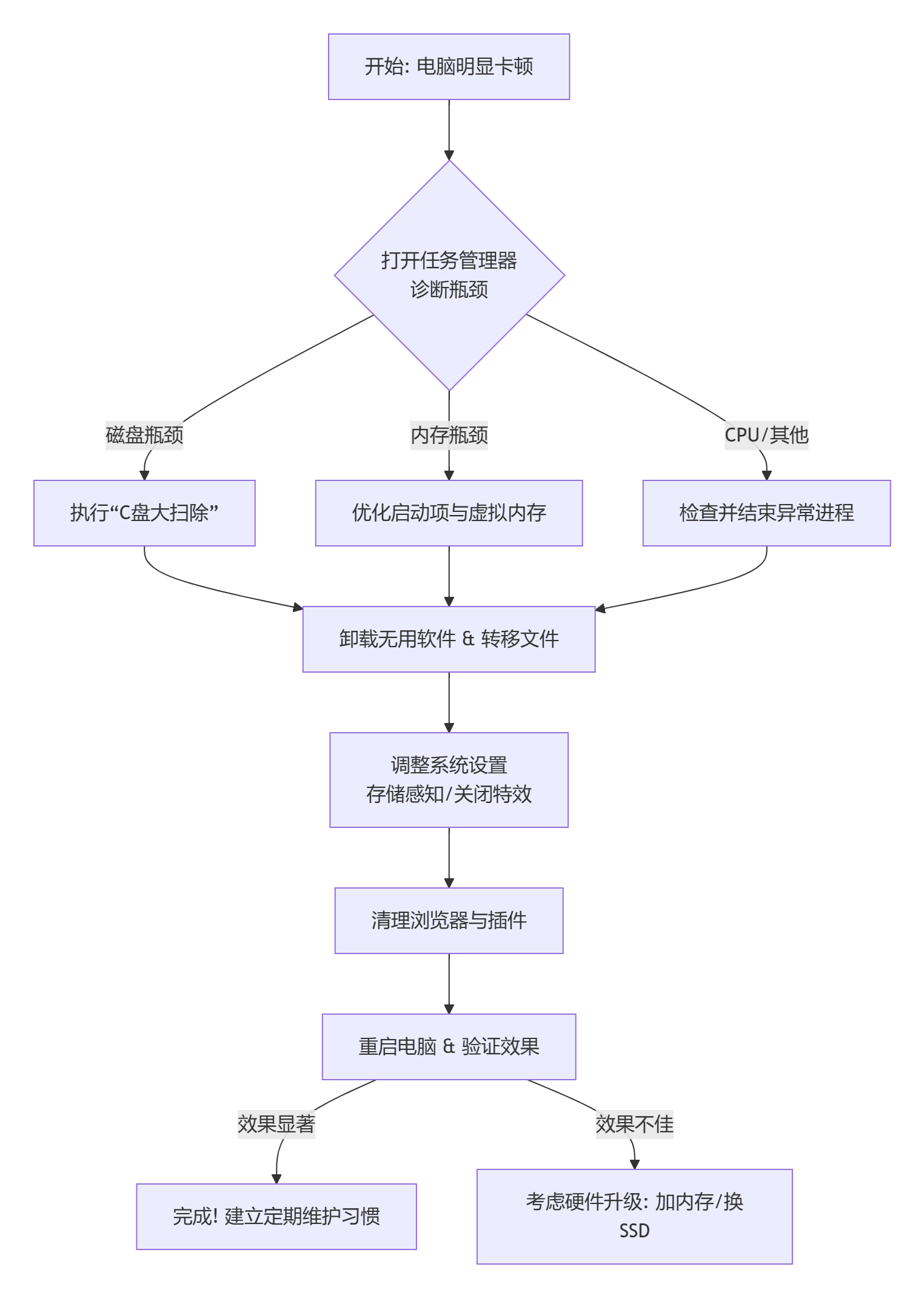
这张流程图将复杂的优化步骤串联起来,你只需按顺序执行即可。
graph TD
    A[开始: 电脑明显卡顿] --> B{打开任务管理器<br>诊断瓶颈};
    B -- 磁盘瓶颈 --> C[执行“C盘大扫除”];
    B -- 内存瓶颈 --> D[优化启动项与虚拟内存];
    B -- CPU/其他 --> E[检查并结束异常进程];

    C --> F[卸载无用软件 & 转移文件];
    D --> F;
    E --> F;

    F --> G[调整系统设置<br>存储感知/关闭特效];
    G --> H[清理浏览器与插件];
    H --> I[重启电脑 & 验证效果];
    I -- 效果显著 --> J[完成! 建立定期维护习惯];
    I -- 效果不佳 --> K[考虑硬件升级: 加内存/换SSD];
根据上图的指引,我们来完成每个节点的具体操作。
这是释放空间、提升响应速度最快的方法。
磁盘清理:右键点击C盘 -> “属性” -> “磁盘清理” -> 勾选所有选项(特别是“Windows更新清理”)-> 确定。
删除临时文件:Win + R输入 %temp%回车,全选删除。
卸载“巨无霸”:进入“设置” -> “应用” -> “已安装的应用”,按大小排序,卸载那些你从未使用过的大型软件(如预装的Office试用版、游戏平台等)。
启动项瘦身:在任务管理器的“启动”标签页,禁用所有非核心应用(如音乐软件、下载工具、电商插件等)。
虚拟内存调优:
右键“此电脑” -> “属性” -> “高级系统设置” -> “性能”设置 -> “高级” -> “虚拟内存”更改。
建议:取消“自动管理”,将分页文件从C盘移到空间更大的D盘,并设置一个固定大小(通常为物理内存的1.5倍)。
开启存储感知:Win + I打开设置 -> “系统” -> “存储” -> 开启“存储感知”,并配置为“每天”或“每周”自动清理。
关闭视觉特效:在“高级系统设置” -> “性能”设置中,选择“调整为最佳性能”,或手动关闭“淡入淡出”等非必要动画。
清理缓存:在浏览器设置中,清除所有时间的浏览数据。
插件大扫除:禁用所有非必需的扩展程序。一个广告拦截插件足矣,其他的统统移除。
完成所有步骤后,重启电脑。再次打开任务管理器,你会惊喜地发现,那些曾经刺眼的红色峰值已经大幅回落。
建立长效维护机制,防止问题复发:
每周一清:花5分钟清空下载文件夹和回收站。
每月一检:运行一次磁盘清理,并检查启动项是否有“漏网之鱼”。
季度一备:将重要数据备份到移动硬盘或云端,防患于未然。
电脑优化不是一次性的工程,而是一种可持续的数字生活方式。通过这张流程图,你已经掌握了让电脑“返老还童”的核心方法论。现在,就动手开始你的优化之旅吧!